PPT 投影片 動畫
當投影片上設定的動畫效果不只一個時,.可善用動畫窗格來幫助判斷動畫的內容,.稍後要調整順序、進行更細部的調整也會.方便許多。•請按下進階動畫區的動畫窗格鈕,視窗右.,在上台簡報的過程,動畫是輔助講者的工具,用來引導聽眾跟著講者的表達節奏,閱讀與理解投影...
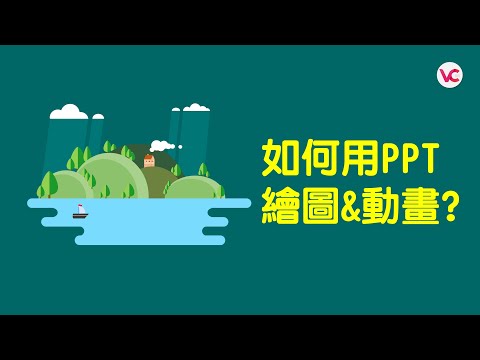
0:03開場介紹0:20開啟空白簡報0:40插入動畫元素檔案1:00透過網路搜尋動畫素材1:33設定背景格式2:08調整圖層順序2:50開始製作動畫3:52添加文字 ...
** 本站引用參考文章部分資訊,基於少量部分引用原則,為了避免造成過多外部連結,保留參考來源資訊而不直接連結,也請見諒 **
[PDF] 為投影片加上換頁特效與音效
當投影片上設定的動畫效果不只一個時,. 可善用動畫窗格來幫助判斷動畫的內容,. 稍後要調整順序、進行更細部的調整也會. 方便許多。 • 請按下進階動畫區的動畫窗格鈕,視窗右.
七分鐘快速上手PowerPoint 動畫設定!
學會以下幾個操作,幾乎就可以掌握 PowerPoint 所有常用的動畫功能囉! 影片來源:. https://www.youtube.com/watch?v=7ECZcDxwCbU (含練習檔下載).
將文字或物件製作成動畫
變更動畫的順序 · 在[ 動畫] 索引卷標上,選取[ 動畫窗格]。 動畫效果會依序列出。 · 選取您要移動的動畫效果。 · 按住不放,然後向上或向下拖曳,將它放在清單中適當的位置。
七分鐘快速上手PowerPoint 動畫設定!
什麼是投影片母片?要如何自訂投影片背景? | PowerPoint 教學#03. PAPAYA ... PPT 最強動畫效果- 轉化的3 大應用|10分鐘學簡報#079 #PPT動畫.
PPT 最強動畫效果
提到製作簡報,我們一律強烈建議先把資訊呈現處理好,再做動畫設定。而如果真的要用動畫來讓簡報看起來更吸睛,那我們會很推薦你PPT 的「轉化」這款轉場 ...